
Transmite tu celular a la TV
Libera el poder de tu teléfono: transmite a la TV en minutos con Miracast
Tu teléfono ya hace de todo: series, juegos, fotos, clases, reuniones, videollamadas. El problema no es el contenido, es el tamaño.
Hay cosas que en una pantalla pequeña se sienten “apretadas”: ver un video con la familia, mostrar fotos en una visita, seguir un tutorial mientras cocinas o simplemente disfrutar una película sin forzar la vista. Por eso transmitir el celular a la TV cambia tanto la experiencia: convierte lo que ya tienes en algo más cómodo y, muchas veces, más divertido.
La buena noticia es que no siempre necesitas cables ni dispositivos caros. En muchos televisores y celulares Android existe una función que hace exactamente eso: duplicar la pantalla de forma inalámbrica.

La información sobre tamaño, instalaciones y valoración puede variar según las actualizaciones de la aplicación en las tiendas oficiales.
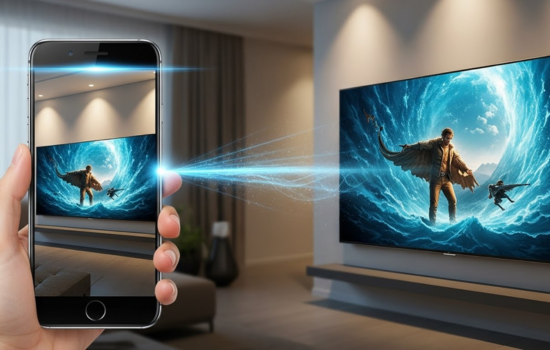
Se llama Miracast y, bien usado, funciona como un “HDMI sin cable”: lo que aparece en tu teléfono se ve en la televisión, en tiempo real.
Qué es Miracast y por qué puede ayudarte tanto
Miracast es una tecnología de “duplicación de pantalla”. No se trata de enviar solo un video de YouTube o una película desde una app específica. Se trata de reflejar todo lo que ocurre en tu celular: la pantalla completa, con tus apps, tus fotos, tus mensajes (por eso conviene cuidar la privacidad si estás con gente), tus juegos y hasta tus videollamadas.
Por eso es tan útil cuando la app que estás usando no tiene un botón de “enviar a la TV” o cuando quieres mostrar algo rápido sin instalar nada extra. En lugar de pelear con configuraciones raras, la idea es simple: tu TV se vuelve una segunda pantalla.
Lo único que debes confirmar antes de intentar
Aquí es donde mucha gente se frustra: Miracast no es una app mágica, es compatibilidad. En general, funciona muy bien en Android, pero depende de que la TV acepte ese tipo de conexión. Algunas Smart TVs ya lo traen como “Screen Mirroring”, “Duplicar pantalla” o “Proyección”. Otras no lo incluyen y, en ese caso, el celular no la va a detectar.
Si tu TV no trae esa función, todavía puedes usar Miracast con un receptor compatible (un pequeño dispositivo que se conecta a la entrada HDMI). Pero lo importante es entender esto: si la TV no es compatible (o no tiene receptor), no es que tú lo estés haciendo mal; simplemente no hay con qué emparejar.
Y un punto rápido: en iPhone el camino habitual es AirPlay, no Miracast. Si tu objetivo es Miracast, piensa principalmente en Android.
Cómo transmitir tu pantalla con Miracast (sin complicarte)
Primero, enciende la TV y busca la función de duplicación. En muchos modelos está en el menú de entradas o dentro de ajustes de conexión. Actívala y deja la TV esperando.
Luego, en el celular, abre el panel de accesos rápidos (deslizando desde arriba) y busca una opción como “Transmitir”, “Proyección”, “Enviar pantalla” o “Smart View”. Cada marca lo llama de una forma, pero el comportamiento suele ser el mismo: al tocarlo, el celular empieza a buscar dispositivos cercanos.
Cuando aparezca el nombre de tu TV, selecciónalo y acepta la conexión. En pocos segundos, deberías ver la pantalla del celular reflejada en la televisión. A partir de ahí, todo lo que hagas en el teléfono se verá en grande. Si algo se ve “de lado”, gira el celular; y si te preocupa privacidad, baja notificaciones o activa “No molestar” antes de empezar.
Cuándo Miracast es la mejor idea (y cuándo puede fallar)
Miracast es perfecto cuando quieres mostrar “lo que sea” en la TV, sin depender de una app específica. Es excelente para fotos, presentaciones, documentos, videollamadas y para apps que no tienen botón de cast.
Pero hay casos en los que puede no ser la mejor opción. Como es duplicación en tiempo real, puede aparecer un pequeño retraso, especialmente en juegos rápidos o si tu señal tiene interferencias. Además, algunas plataformas con contenido protegido pueden bloquear la duplicación por derechos; si eso pasa, no es un error tuyo, es una limitación del contenido.
En esos casos, a veces es mejor usar la app nativa de la Smart TV o el método de transmisión específico de la plataforma. Miracast brilla cuando necesitas pantalla completa y flexibilidad, no necesariamente cuando quieres “la máxima calidad” de un streaming específico.
Por qué a veces no funciona (y cómo resolverlo rápido)
La causa más común es que la TV no sea compatible o no esté en el modo correcto de duplicación. También pasa que el celular está con ahorro de batería agresivo o que hay interferencia por distancia: demasiadas paredes o estar muy lejos del televisor puede cortar la conexión. La solución suele ser sencilla: acercarte, desactivar ahorro de energía durante la transmisión y asegurarte de que la TV está realmente “esperando” el emparejamiento.
Si tu TV nunca aparece en la lista, el diagnóstico es directo: o no es compatible con Miracast, o necesita un receptor. Y si estás usando iPhone, el camino correcto casi siempre será otro (AirPlay o un adaptador).
Conclusión
Transmitir tu celular a la TV es una de esas funciones que hacen que tu teléfono valga más sin que gastes nada extra. Miracast sirve para duplicar la pantalla completa y convertir tu televisor en una extensión del celular, ideal para ver contenido en grande, compartir algo con otras personas o simplemente disfrutar con más comodidad.
Si quieres hacerlo fácil: activa la duplicación en la TV, busca “Transmitir/Proyección” en el Android y empareja. En minutos, lo que era una pantalla pequeña se vuelve una experiencia de sala.
Si quieres conocer otros artículos parecidos a Transmite tu celular a la TV puedes visitar la categoría Aplicaciones.

También te puede interesar